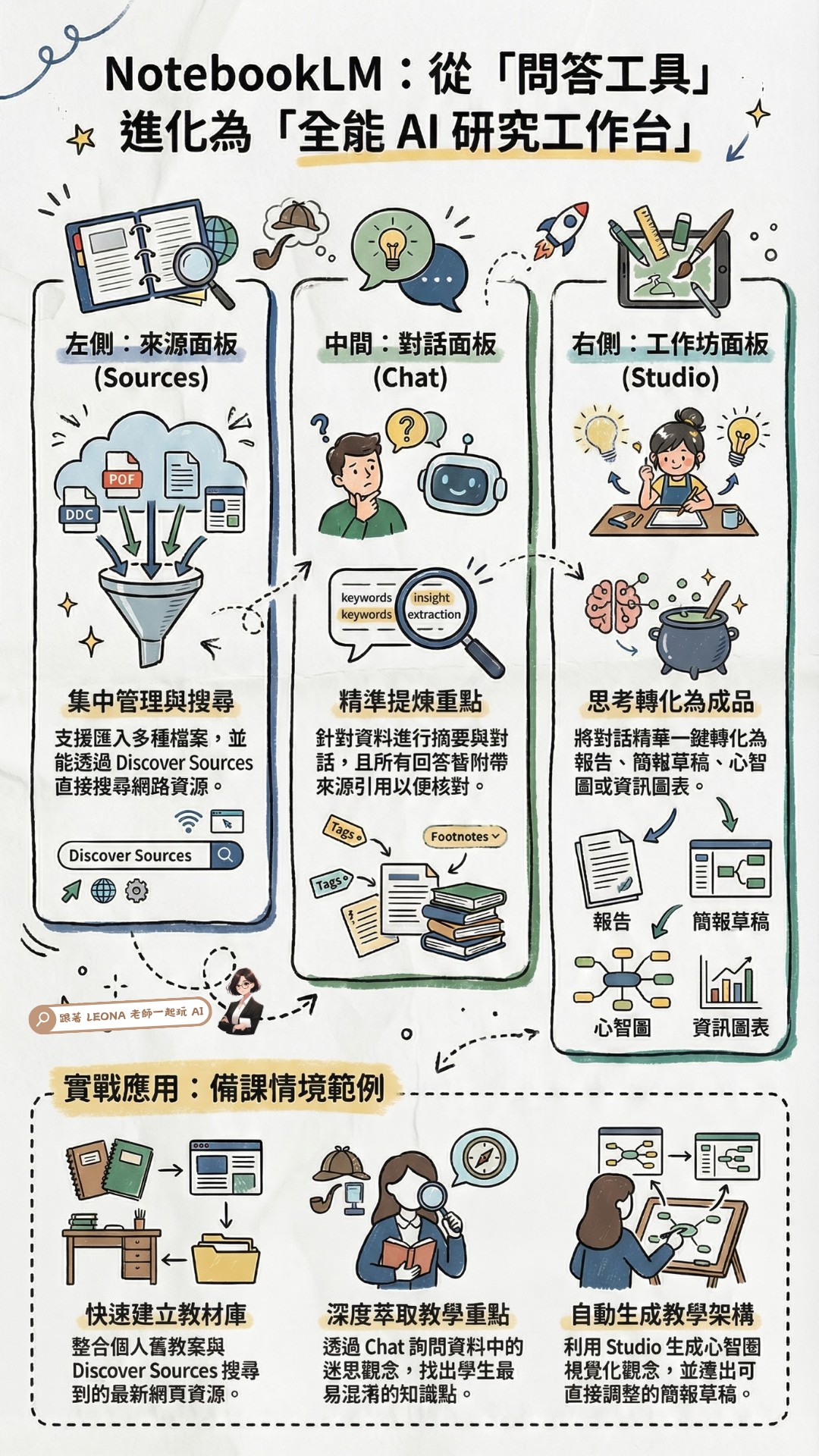
你上次打開 NotebookLM 是什麼時候?如果隔一陣子再回來,你可能會發現它不再只是「上傳資料+問問題」的簡單工具,而是更像一個完整的 AI 研究工作台:把資料集中、把問題問深、把成果直接做成可用的輸出。
▋ 三欄式工作台:Sources/Chat/Studio,一眼理清流程
新版介面最有感的改變,就是把整個工作流程拆成三個清楚的面板,思路不容易打結:
▍左側:來源面板(Sources)— 把資料集中管理
• 集中管理你匯入的所有來源(文件、簡報、影片、網頁等)
• 支援從 Google Drive 匯入
• 新增 Discover Sources:直接在系統內搜尋並匯入相關網路來源,不必一直開分頁複製貼上
▍中間:對話面板(Chat)— 針對你的資料問到更精準
• 釐清概念、做摘要、整理重點、找證據都在同一區完成
• 回應可附來源引用,方便你核對出處、避免「看起來合理但其實亂講」
▍右側:工作坊面板(Studio)— 一鍵把「思考」變「成品」
• 報告:把重點整理成可交付的文字成品(含結構)
• 簡報:產出投影片草稿,快速搭出課堂或研習架構
• 資訊圖表:把長文變成視覺化重點,適合教材與講義
• 心智圖:把主題/子題/關聯一次攤開,幫助備課與統整
▋ 教學怎麼用?用一個備課情境走完流程
假設你要設計「氣候變遷」單元:
• Step 1:在 Sources 用 Discover Sources 搜尋「氣候變遷 教學資源 國中」,把合適的網頁來源一鍵匯入
• Step 2:再匯入你自己的舊教案、補充講義、簡報等素材
• Step 3:到 Chat 問:「請整理這些資料中學生最常見的迷思概念,並各給一個澄清例子」
• Step 4:到 Studio 先生成「心智圖」,把迷思概念與關鍵概念快速視覺化
• Step 5:再生成「簡報」草稿,直接得到可上課的架構版本(之後再微調)
從找資料、整理、釐清、到產出初稿,全程在同一個工作台完成。
 粉專金句:「以前備課是老師找資料餵給 AI;現在是 AI 幫老師找資料,你只需要告訴它你要教什麼。」
你最希望 NotebookLM 幫你自動搜尋哪一個科目或單元的資源?留言告訴我!
如果這篇對你有幫助,歡迎點讚、追蹤和分享給更多老師知道!
@頭號粉絲